在企业的日常运营中,无论是使用 Windows 电脑进行 ERP 数据录入,还是使用 Android 智能终端/PDA 进行外勤巡检,将条码扫描器快速、稳定地接入操作系统,是保障业务顺畅运行的前提。许多用户在首次配置电脑二维码扫描器或将扫码枪连接至二维码扫描器安卓系统时,常常会遇到“连接后无法打字”、“扫码出现乱码”或“蓝牙配对失败”等问题。佛山鑫码科技为您提供详尽的跨平台硬件连接与软件适配指南。
一、 扫码设备的通信模式解析
在进行硬件连接前,需要了解扫码器的两种基本工作模式:
USB-HID 模式(模拟键盘输入):这是最常用的模式。扫码枪通过 USB 接口连接电脑或通过 OTG 连至安卓设备,系统将其识别为标准键盘。扫描代码后,数据会自动填充至光标所在的任意文本框(如 Excel、记事本或 Web 表单)。
虚拟串口/SPP 模式(COM口传输):适合需要二次开发或特定系统软件抓取原始数据的场景。数据不通过光标输入,而是由后台软件监听串口进行接收。
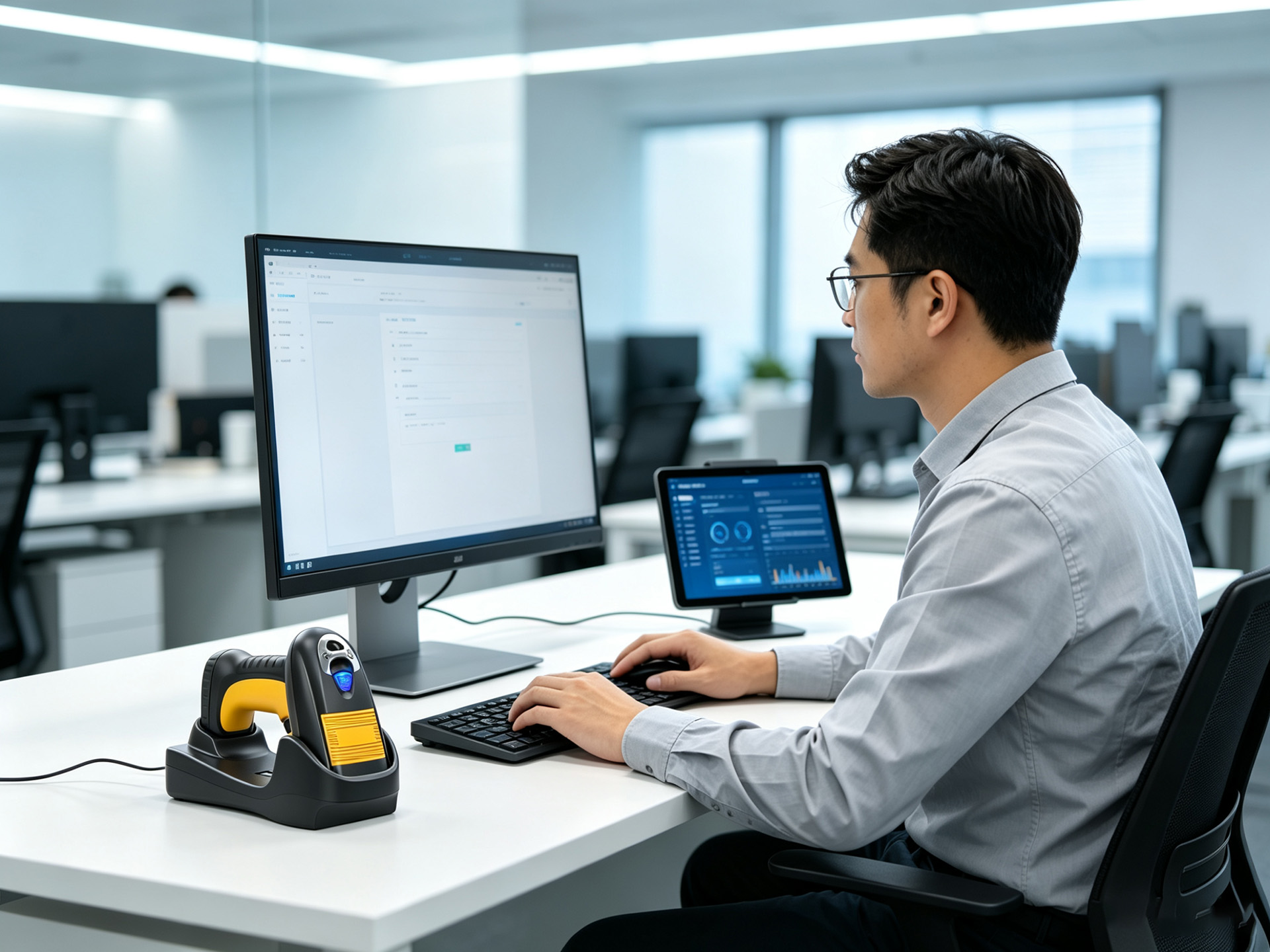
二、 连接电脑(Windows / macOS)的操作步骤
有线连接: 将手持式扫描器的 USB 数据线插入电脑接口,系统会自动加载内置通用驱动,实现即插即用。
无线/蓝牙连接: 将 2.4G 接收器插入电脑,或开启电脑蓝牙搜索蓝牙条码扫描器,按说明书扫描“蓝牙配对码”即可完成绑定。
中文乱码解决: 若扫描包含中文信息的二维码出现乱码,需通过扫描配置册将设备输出模式切换为“Unicode”或“GBK”编码。
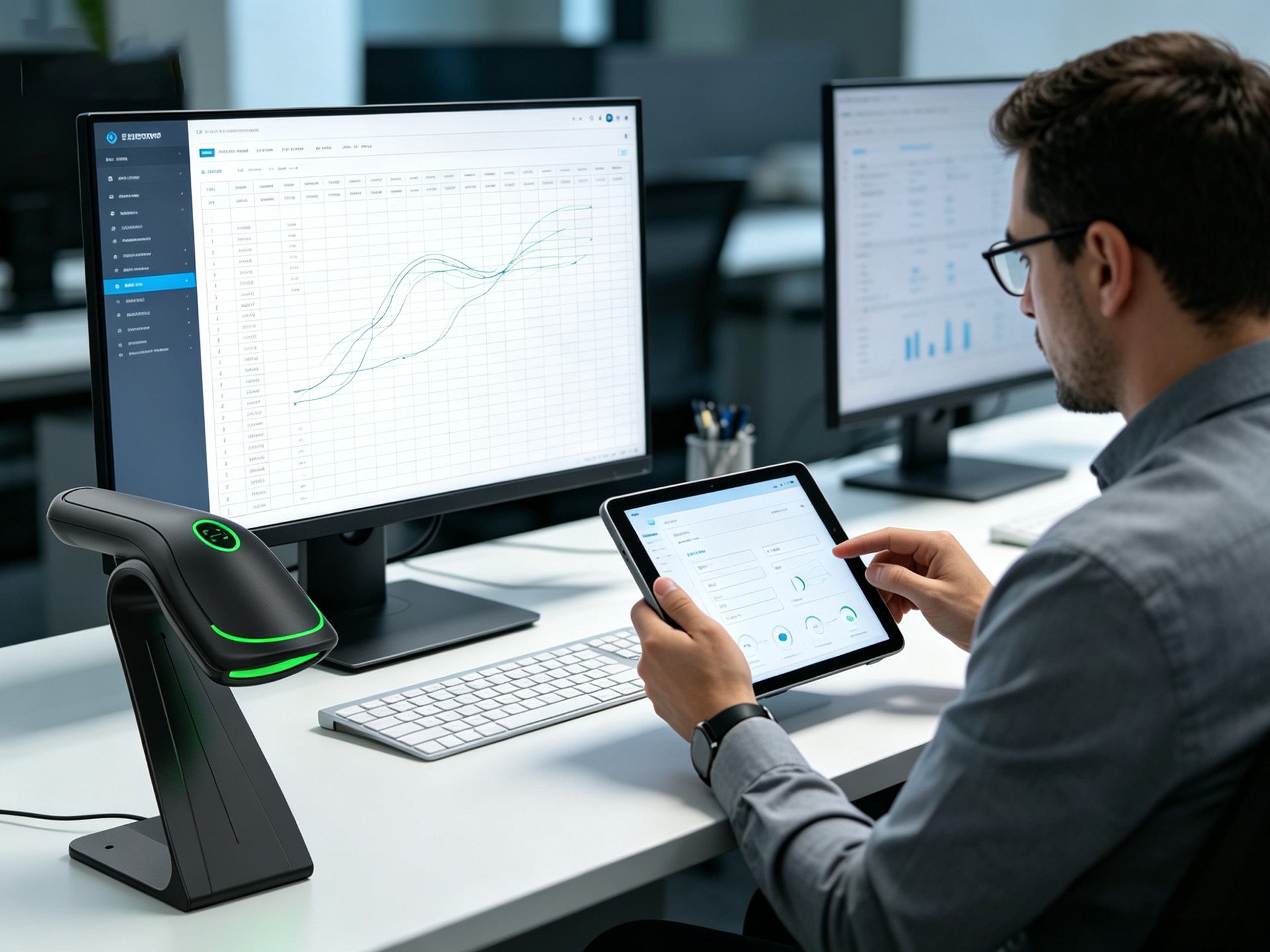
三、 接入安卓(Android)系统的软硬件技巧
随着移动办公的普及,二维码读取器安卓适配需求日益增多:
OTG 直连: 利用 OTG 转接线,将手持扫描器接入安卓手机或平板,无需配置即可直接将扫码结果录入移动端 APP。
蓝牙模式: 鑫码科技移动扫描器支持 BLE 4.0/5.0 协议,可与各种安卓收银机、PDA 及智能手持终端快速建立稳定连接,低功耗且传输速度快。